 [ PHÓNG TO ]
Đây là hướng dẫn được tổng hợp từ Trung Tâm Sửa Chữa Uy Tín Suachua60s — 0964.308.308 — ttbh60s.com — suachua60s.com
[ PHÓNG TO ]
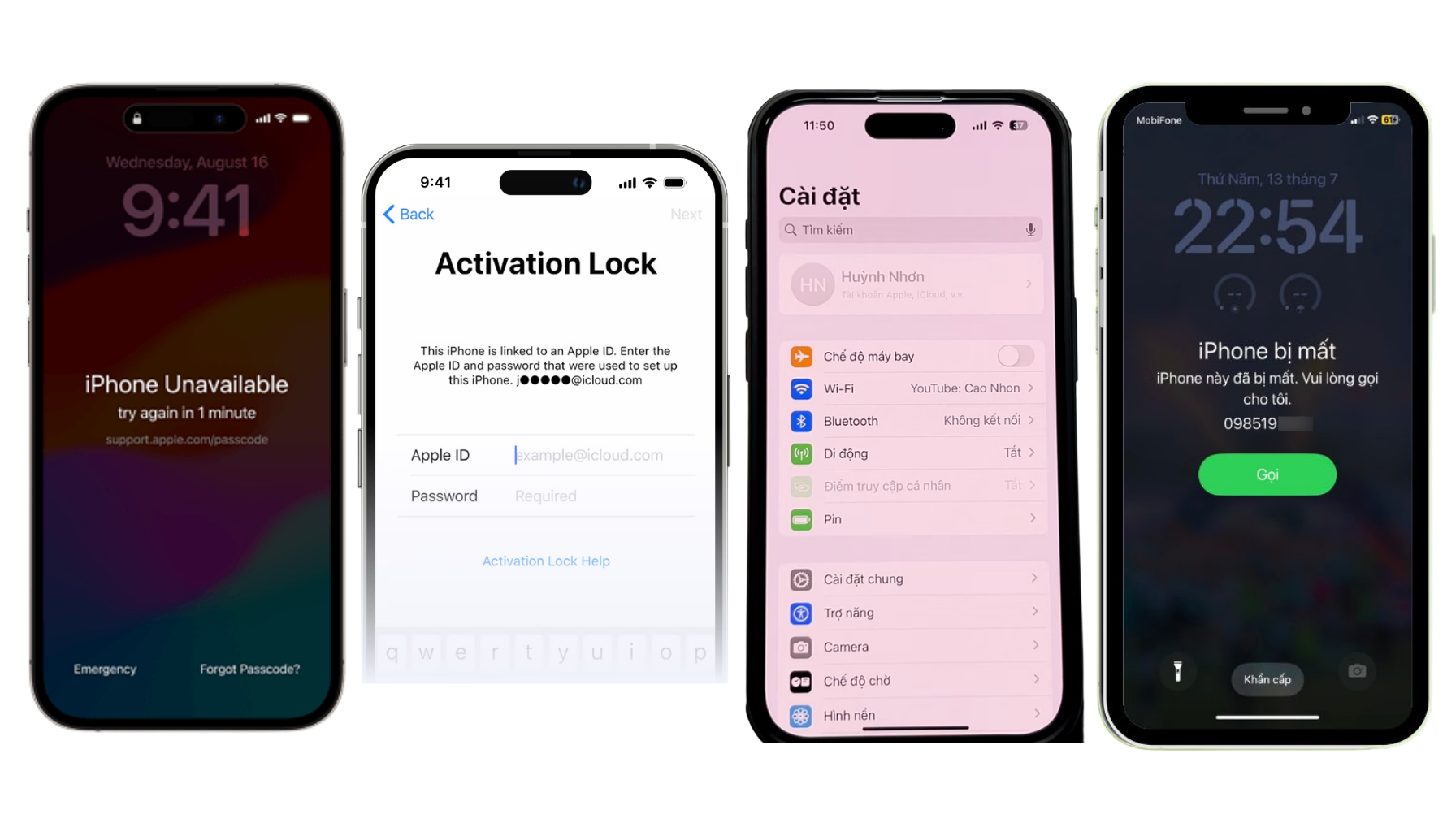
Apple yêu cầu thiết lập mật mã phải được nhập mỗi lần bạn thử mở khóa iPhone. Điều này có thể bảo vệ dữ liệu iPhone và ngăn chặn người dùng trái phép đánh cắp hoặc can thiệp vào dữ liệu.
Bạn được phép nhập mật mã đúng tối đa 5 lần trước khi iPhone bị vô hiệu hóa. Bắt đầu từ lần thứ sáu không thành công, iPhone sẽ bị vô hiệu hóa trong một khoảng thời gian gia tăng.
Sau đây là bảng phân tích về thời gian bạn có thể bị khóa khỏi iPhone.
|
Số lần nhập sai mật mã |
Hậu quả của việc nhập sai mật mã |
|
5 lần nhập sai đầu tiên |
iPhone sẽ vẫn an toàn và cho phép bạn tiếp tục nhập mật mã. |
|
Lần nhập sai thứ 6 |
iPhone sẽ khóa người dùng trong 1 phút. |
|
Lần nhập sai thứ 7 |
iPhone sẽ khóa người dùng trong 5 phút. |
|
Lần nhập sai thứ 8 |
iPhone sẽ bị vô hiệu hóa trong 15 phút. |
|
Lần nhập sai thứ 9 |
iPhone sẽ bị khóa trong 1 giờ. |
|
Lần nhập sai thứ 10 |
iPhone sẽ bị khóa vĩnh viễn. |
Việc nhập tài khoản iCloud của người khác vào iPhone tiềm ẩn nhiều rủi ro về bảo mật và quyền riêng tư. Dưới đây là những việc bạn cần làm ngay tùy theo tình huống của mình:
1. Nếu bạn chỉ mượn tài khoản để tải ứng dụng
Nếu bạn đã đăng nhập vào phần "App Store & Media", hãy thoát ra ngay sau khi tải xong:
2. Nếu bạn đã nhập vào phần iCloud của máy (Cài đặt gốc)
Đây là trường hợp nguy hiểm vì người kia có thể định vị, khóa máy hoặc xóa dữ liệu của bạn từ xa qua "Tìm iPhone".
3. Những rủi ro cực kỳ quan trọng bạn cần biết:
Lời khuyên:
4. Nếu đã nhập tài khoản icloud của người khác vào máy rồi thì hãy liên hệ với người chủ iCloud để mở. TUYỆT ĐỐI KHÔNG CHUYỂN TIỀN.
Nếu vẫn không được thì hãy đến trung tâm điện thoại uy tín để được hướng dẫn chi tiết. (ví dụ: Suachua60s)
Nếu bạn đã bật Tìm của tôi trong iCloud cho iPhone của mình và bạn có ID Apple, thì bạn có thể mở khóa iPhone bị khóa hoặc vô hiệu hóa bằng iCloud.
Yêu cầu của iCloud:
Bước 1:Truy cập iCloud.com từ một thiết bị khác như máy tính và sử dụng ID Apple và mật khẩu của bạn để đăng nhập.
Bước 2:Sau khi đăng nhập, hãy chọn Tất cả thiết bị ở đầu cửa sổ trình duyệt và tìm iPhone của bạn trong danh sách. Nếu iPhone của bạn không có trong danh sách, hãy sử dụngChế độ khôi phục ở trên.
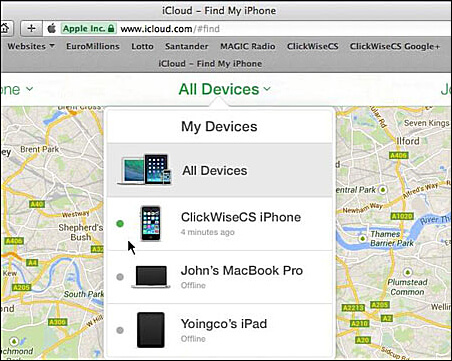
Bước 3:Xin lưu ý rằng iPhone phải được kết nối với mạng để xóa từ xa, bây giờ hãy chọn iPhone của bạn và xóa nó.
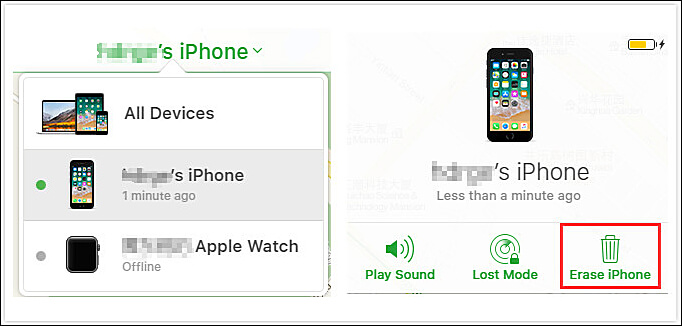
Sau khi mở khóa iPhone từ xa, bạn có thể khôi phục iPhone từ bất kỳ bản sao lưu gần đây nào
2.1. Khôi phục iPhone bằng iTunes
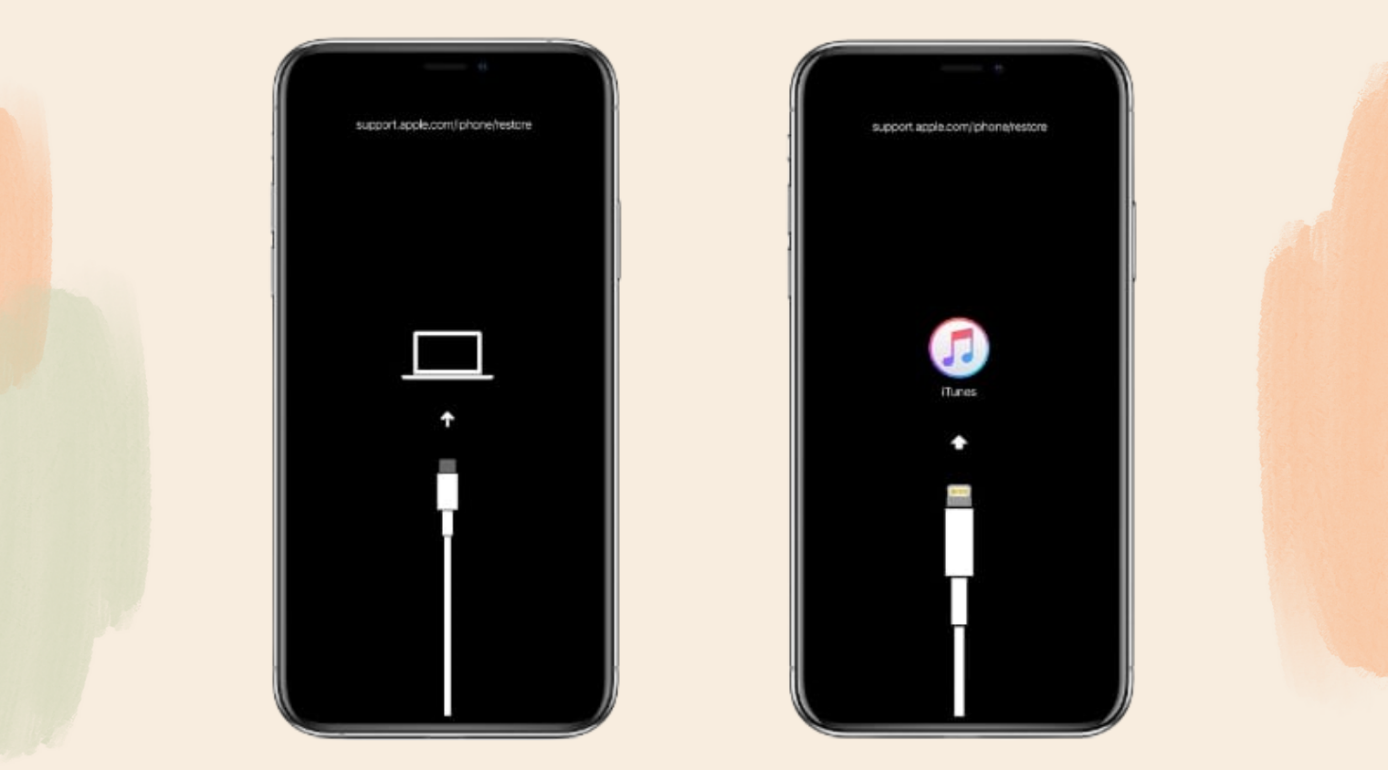
2.2. Mở lại iPhone bằng bản sao lưu gần nhất
Khi nhập sai mật khẩu giới hạn trên iPhone bạn có thể mở lại bằng bản sao lưu gần nhất. Tuy nhiên, khi thực hiện cách này bắt buộc bạn phải thường xuyên sao lưu dữ liệu lên iCloud thường xuyên.
2.3. Sử dụng tính năng Find my iPhone
Bạn cũng có thể sử dụng tính năng Find My Phone để khôi phục lỗi nhập sai mật khẩu quá giới hạn theo hướng dẫn sau:
2.4. Restore lại iPhone
Ngoài những cách khắc phục trên, bạn cũng có thể thử khôi phục lại cài đặt gốc cho điện thoại. Tuy nhiên, cách này sẽ làm mất dữ liệu quan trọng và bạn cần cân nhắc thật kỹ cũng như đảm bảo rằng các dữ liệu trên máy đã được sao lưu lên iCloud trước đó.
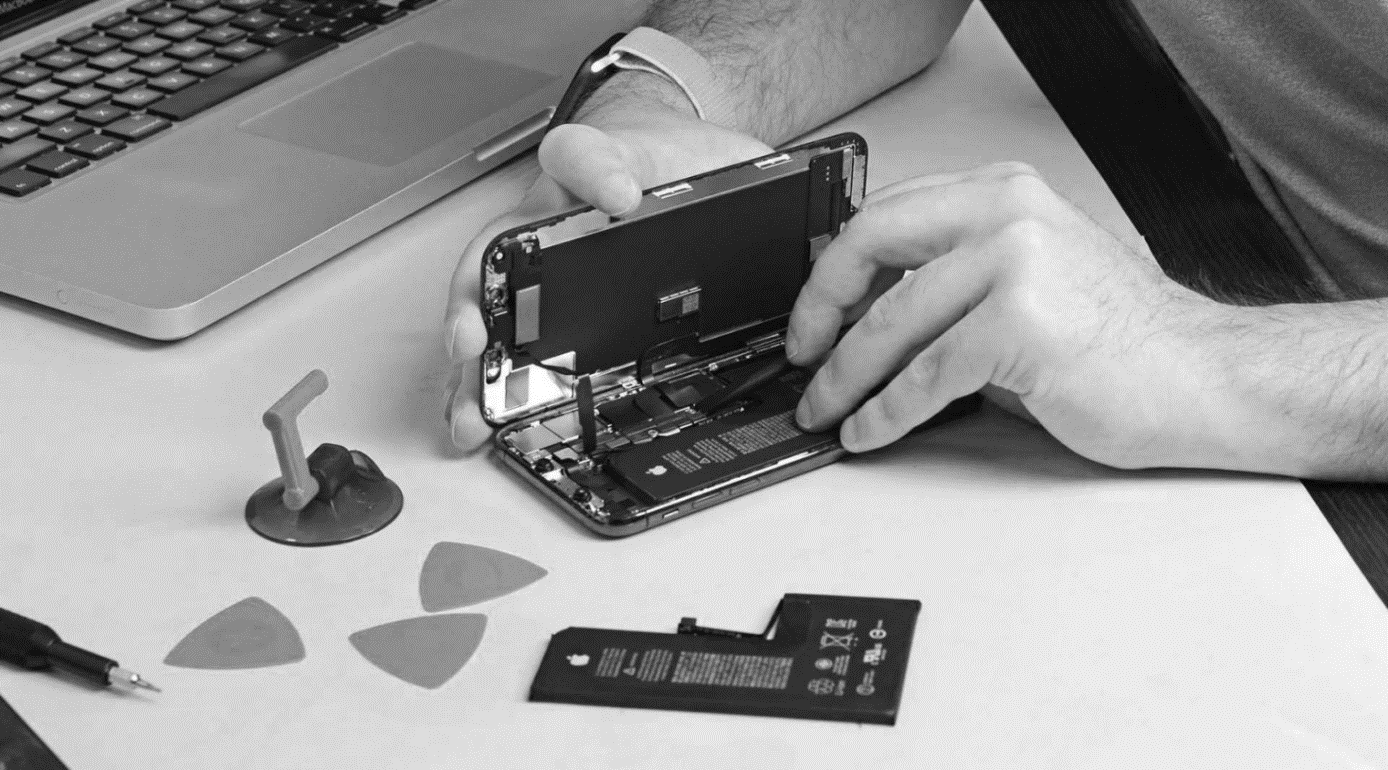
Nếu như bạn đã thử các cách trên nhưng không hiệu quả, hãy mang iPhone đến các trung tâm sửa chữa uy tín để được kiểm tra và khắc phục (ví dụ ở Hà Nội có Suachua60s). Hoặc nếu điện thoại còn bảo hành, bạn có thể mang ra các trung tâm bảo hành chính hãng của Apple để được tư vấn và hỗ trợ
Bài viết trên đây đã chia sẻ tới bạn các cách khắc phục khi nhập sai mật khẩu, nhập tài khoản của người khác trên iPhone. Hy vọng qua bài viết này bạn sẽ có thể khắc phục lỗi này một cách hiệu quả. Cảm ơn bạn đã theo dõi bài viết !